¿Qué información puedo ver en el módulo de Operaciones?
En Operaciones encontraras todas las obligaciones informadas para el pago: el estado de cada operación, el detalle del pago, el recibo y los datos del pagador cuando están disponibles. La información se conserva desde el momento en que tu organización empezó a operar con ePagos.
¿Cuáles son los posibles estados de una operación?
Una operación puede tener cinco estados:
- Acreditada: el pago fue exitoso.
- Rechazada: el medio de pago no permitió la transacción.
- Adeudada: el canal requiere un paso adicional para completar el proceso.
- Pendiente: el usuario está en proceso de pago.
- Cancelada: el usuario salió del checkout antes de finalizar.
¿Cómo busco y filtro operaciones?
1. En el menú lateral, seleccioná el módulo de Operaciones y luego Buscar.
2. Establecé los filtros que quieras: convenio (por ejemplo, tarjeta de crédito), medio de pago (por ejemplo, Visa), estado (Acreditada, por ejemplo).
3. Definí un rango de fechas (De creación de la operación o de acreditación). Si el rango de fechas es muy amplio y no aparecen resultados, intentá con un período más corto.
¿Puedo descargar el detalle de las operaciones?
Sí. Hacé clic en Exportar CSV dentro del módulo de Operaciones. Podés elegir qué columnas incluir o seleccionar todas las columnas. El archivo se puede descargar directamente o recibirlo por email.
¿Cómo descargo el recibo de pago de una operación?
Ingresá al detalle de la operación haciendo clic en el botón de la lupa azul. Desde ahí podés descargar el recibo. El recibo incluye los datos del pagador, el monto, la fecha, el medio de pago y el número de comprobante. En el resumen de tarjeta, el cargo va a aparecer como E-PAGOS.
¿Qué es una rendición?
Una rendición agrupa todas las operaciones acreditadas de un convenio de un día determinado (desde las 00 hs hasta las 23:59 hs). Se genera el día posterior al período que informa.
¿Qué información incluye una rendición?
Al descargar una rendición, obtenés dos archivos:
- Carátula (PDF): importe percibido, comisiones, IVA, contracargos, devoluciones y monto neto a depositar.
- Movimientos (Excel): el detalle operación por operación, con fechas, montos, formas de pago y comisiones.
- Archivo personalizado (A pedido): adaptado a los requerimientos de tu organización.
¿Cuáles son los posibles estados de una rendición?
- Activa: la rendición se generó pero aún no se transfirió el dinero a tu cuenta.
- Depositada: los fondos ya se transfirieron a la cuenta de tu organización.
- Cancelada: se usa de forma excepcional cuando se cancela una rendición."
¿Qué es una liquidación?
Una liquidación es la orden de transferencia hacia la organización. Puede corresponder a una o varias rendiciones, según el plazo de liquidación estipulado para cada convenio. En la liquidación descargada encontrás el CBU destino, la fecha y el importe transferido.
¿Cómo verifico si una transferencia llegó a mi cuenta?
Consultá los últimos movimientos o el extracto bancario de tu cuenta. La transferencia va a aparecer como transferencia terceros o transferencia ePagos, con el monto exacto detallado en la liquidación.
¿Cuáles son los posibles estados de una liquidación?
- Depositada: El dinero ya se transfirió a la cuenta de la organización.
- Activa: La liquidación ya fue generada y la transferencia del dinero a la cuenta se realizará en el transcurso del día.
¿Qué es un contracargo y como me entero si recibo uno?
Un contracargo se genera cuando un usuario de tarjeta de débito o crédito desconoce un cargo ante la empresa emisora (Visa, Mastercard, American Express). En ese caso, ePagos te notifica por email. Es importante que definas una cuenta de correo que revises diariamente para no perder ninguna notificación.
¿Cómo respondo un contracargo?
1. Ingresá al módulo de Contracargos y filtrá por estado Pendiente.
2. Se desplegará el listado con el/los contracargos y su fecha de vencimiento (el plazo máximo para responder).
3. Hace clic en la flecha para Responder.
4. Hacé clic en la opción que corresponda:
- Si el contracargo corresponde: hacé clic en Finalizar no favorable para que se efectúe la devolución.
- Si no corresponde: hacé clic en Responder y adjuntá la documentación que avale el cobro (factura, acta, boleta, etc.).
5. La empresa emisora de la tarjeta definirá si procede o no con la devolución. Podrás darle seguimiento en el módulo de Contracargos.
¿Qué pasa con el dinero si el contracargo se resuelve a favor del usuario?
En ese caso, se procede con la devolución. En la siguiente rendición que se genere, el monto del contracargo va a aparecer descontado en la sección Resumen. El estado de la operación en el módulo de Operaciones también se acualizará a Devuelta.
¿Cómo accedo al portal de autogestión?
Ingresá en portal.epagos.com con el usuario y contraseña que te envió ePagos. Si no los tenés, contactá a nuestro equipo de soporte en soporte@epagos.com.ar.
¿Qué hago si olvidé mi contraseña?
En la pantalla de inicio, hacé clic en ¿Olvidó su contraseña?. Completá el formulario y recibirás un código por SMS. Ingresá el código, definí tu nueva contraseña y hacé clic en Cambiar contraseña.
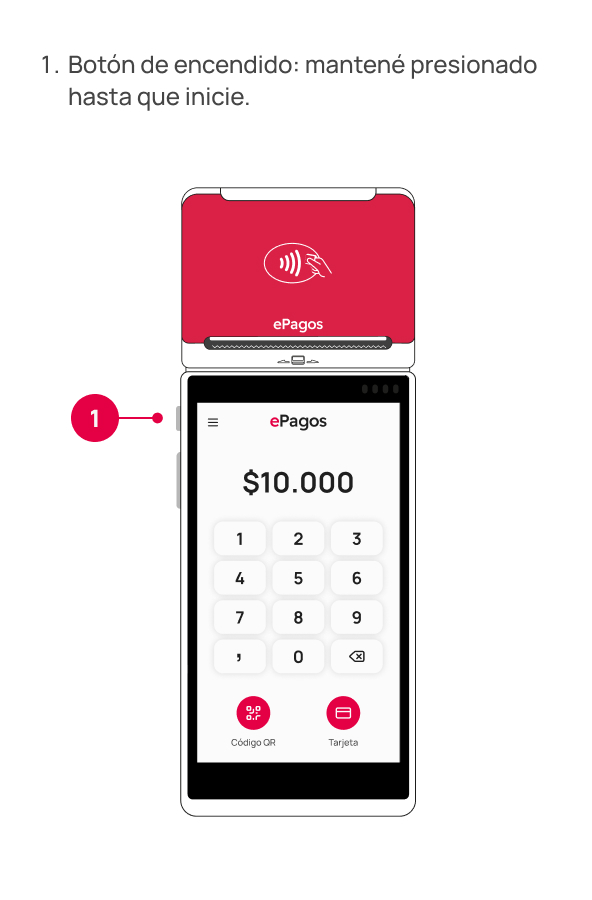
¿Cómo enciendo mi terminal?
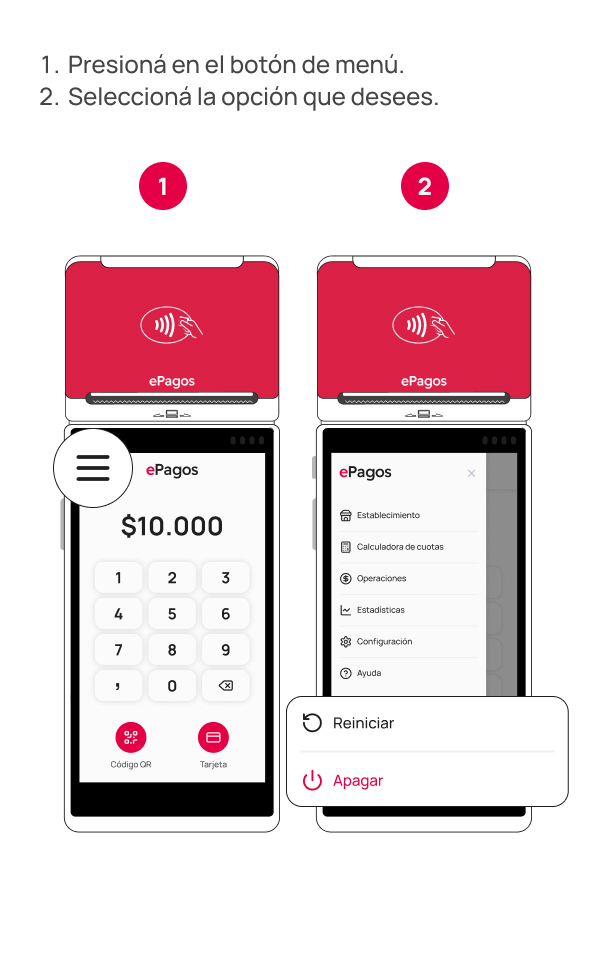
¿Cómo apago o reinicio mi terminal?
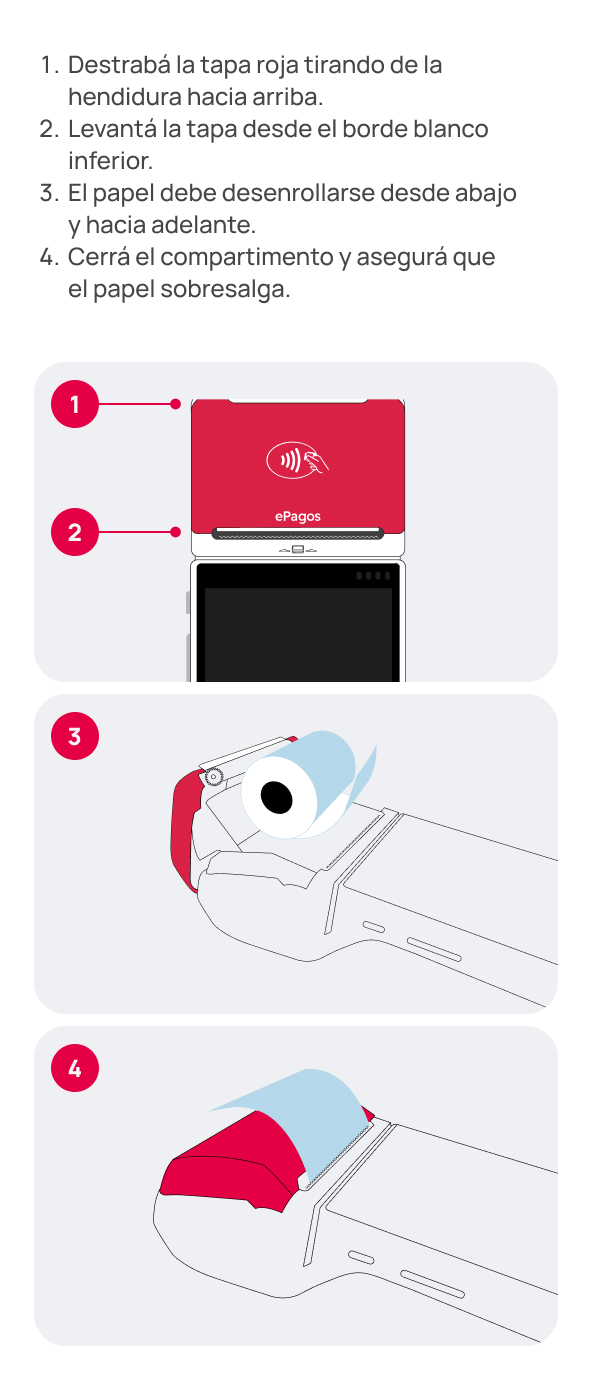
¿Cómo repongo el papel en mi terminal?
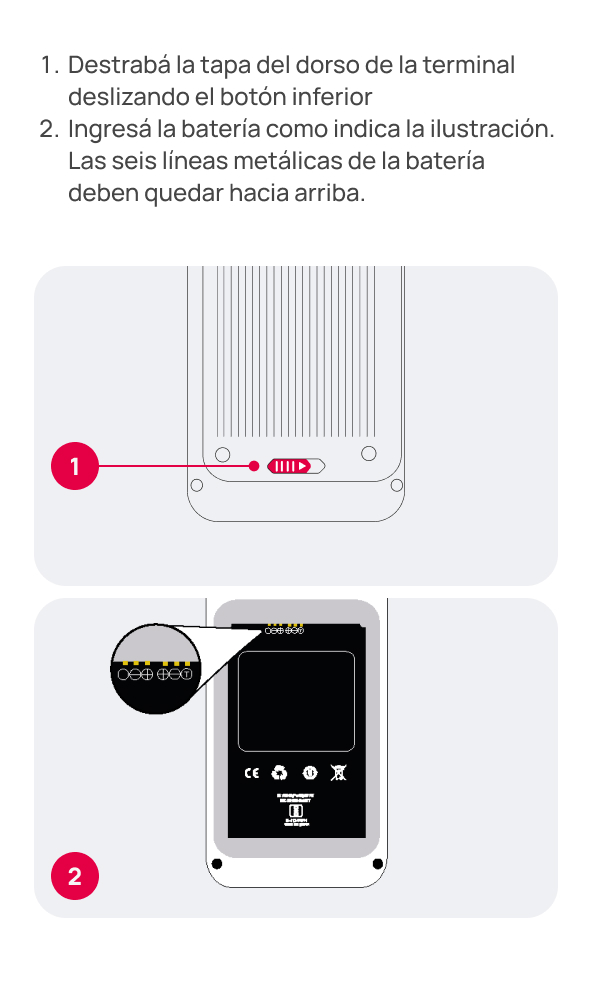
¿Cómo inserto la batería en mi terminal?
¿Cómo inicio un cobro?
- Ingresá el monto utilizando el teclado.
- Una vez ingresado se habilitan los botones para cobrar con:
- Código QR: escaneando con cualquier billetera virtual.
- Tarjeta: ingresando el chip, con NFC, banda magnética o ingreso manual.
¿Cómo ingreso decimales?
- Al ingresar el monto a abonar, presioná el botón de la coma (,) para habilitar el campo de los decimales.
- Para editar el monto o eliminar la coma presioná en el botón de borrar (?).
¿Cómo realizo un cobro con QR?
- Una vez ingresado el monto a abonar, presioná el botón "Código QR" en la pantalla principal.
- Escaneá el código con la app de ePagos o cualquier billetera virtual.
- Confirmá el pago según corresponda.
- ¡Listo! Verás el estado del cobro.
¿Cómo realizo un cobro con tarjeta de crédito?
- Una vez ingresado el monto a abonar, presioná el botón "Tarjeta" en la pantalla principal.
- Ingresá (CHIP), acercá (NFC) o deslizá la tarjeta (BANDA) para reconocerla.
- Seleccioná la cantidad de cuotas y presioná en el botón "Cobrar".
- Aguardá hasta que se procese la operación.
- ¡Listo! Verás el estado del cobro y podrás imprimir o enviar por mail el comprobante.
¿Cómo realizo un cobro con tarjeta de débito?
- Una vez ingresado el monto a abonar, presioná el botón "Tarjeta" en la pantalla principal.
- Ingresá (CHIP), acercá (NFC) o deslizá la tarjeta (BANDA) para reconocerla.
- Revisá que la información sea correcta y presioná en el botón "Cobrar".
- Aguardá hasta que se procese la operación.
- ¡Listo! Verás el estado del cobro y podrás imprimir o enviar por mail el comprobante.
¿Cómo anulo un cobro?
- Abrí en el menú desplegable ubicado en la esquina superior izquierda y seleccioná "Operaciones".
- Allí podrás visualizar todos tus cobros y seleccionar el que desees anular.
- Hacé clic en el cobro y accederás al detalle del mismo.
- Presioná en el botón "Anular cobro" y confirmá la operación.
- ¡Listo! Verás reflejado el estado del cobro como "Devuelto".
¿Dónde visualizo todos los cobros?
- Abrí en el menú desplegable ubicado en la esquina superior izquierda y seleccioná "Operaciones".
- Visualizá el listado de tus cobros según el día de la fecha, mes actual o en un período de tiempo personalizado.
- Presioná en la operación que desees para visualizar el detalle.
¿Cómo imprimo un comprobante?
- En el detalle de la operación presioná el botón "Imprimir".
- Seleccioná imprimir ticket "Del cliente" o "Del comercio".
Recordá que no es necesario imprimir el ticket del comercio. Podés visualizar el detalle al finalizar un cobro y desde el historial de operaciones.
¿Cómo envío un comprobante por mail?
- En el detalle de la operación presioná el botón "Enviar por mail".
- Ingresá el correo electrónico y presioná "Enviar".
Recordá que podés enviarlo al finalizar un cobro y desde el historial de operaciones.